Selasa, 28 Juli 2015

Contoh-Contoh Program C++ (1)

Program mencari Luas & Keliling Persegi

Hasil


Persegi
-----------------
Sisi          : 5
Luas        : 25
Keliling   : 20


Program


{
    using namespace std;
    int a ;
    a = 5 ;
    cout << "Persegi\n";
    cout << "-----------------\n";
    cout << "Sisi        : " << a << " \n " ;
    cout << "Luas       : " << a * a << " \n " ;
    cout << "Keliling  : " << * a ;
    return 0;

}

Program di atas menggunakan 1 variabel, contoh program lain yang menggunakan 3 variabel seperti di bawah ini :

{
    using namespace std;
    int a , b , c ;
    a = 5 ;
    b = a * a ;
    c = 4 * a ;
    cout << "Persegi\n";
    cout << "-----------------\n";
    cout << "Sisi         : " << a << " \n " ;
    cout << "Luas       : " << b << " \n " ;
    cout << "Keliling  : " << c ;
    return 0;

}

Program mencari Luas & Keliling Persegi Panjang

Hasil


Persegi Panjang
--------------------------
Panjang  : 5
Lebar      : 4
Luas        : 20
Keliling   : 18


Program


{
    using namespace std;
    int a , b ;
    a = 5 ; b = 4 ;
    cout << "Persegi Panjang\n";
    cout << "-------------------------\n";
    cout << "Panjang   : " << a << " \n " ;
    cout << "Lebar       : " << b << " \n " ;
    cout << "Luas         : " << a * b << " \n " ;
    cout << "Keliling    : " << ( 2 * a ) + ( 2 * b ) ;
    return 0;

}

Program di atas menggunakan 2 variabel, contoh program lain yang menggunakan 4 variabel seperti di bawah ini :

{
    using namespace std;
    int a , b , c , d ;
    a = 5 ; b = 4 ;
    c = a * b ;
    d = ( 2 * a ) + ( 2 * b ) ;
    cout << "Persegi Panjang\n";
    cout << "-------------------------\n";
    cout << "Panjang   : " << a << " \n " ;
    cout << "Lebar       : " << b << " \n " ;
    cout << "Luas         : " << c << " \n " ;
    cout << "Keliling    : " << d ;
    return 0;

}


Program mencari Luas & Keliling Lingkaran

Hasil


Lingkaran

-----------------

Jari-jari : 7

Luas       : 153.86
Keliling  : 43.96

Program

#include < iostream >
#include < math.h >

int main(int argc, const char * argv[])
{
    using namespace std;
    int a ;
    a = 7 ;
    float b , c ;
    const float phi = 3.14 ;
    b = phi * pow ( a , ) ;
    c = * phi * a ;
    cout << " Lingkaran\n " ;
    cout << " -----------------\n " ;
    cout << " Jari-jari  : " << a << " \n " ;
    cout << " Luas       : " << b << " \n " ;
    cout << " Keliling  : " << c ;
    return 0;
}

Keterangan program

# include < math.h > berarti digunakan file header math.h agar perintah pow dapat digunakan

float b , c ; berarti dideklarasikan variabel b dan c dengan tipe data float, yaitu tipe data yang dapat menampung nilai desimal

const float phi = 3.14 ; berarti dideklarasikan konstanta phi dengan tipe float dan bernilai 3.14. Konstanta adalah nama yang dibuat dalam program untuk menampung suatu nilai, bedanya dengan variabel, kalau variabel nilainya dapat berubah, konstanta nilainya konstan / tetap

pow ( a , ) berarti a pangkat 2


program di bawah dengan 1 variabel

#include < iostream >
#include < math.h >

int main(int argc, const char * argv[])
{
    using namespace std;
    int a ;
    a = 7 ;
    const float phi = 3.14 ;
    cout << " Lingkaran\n " ;
    cout << " -----------------\n " ;
    cout << " Jari-jari  : " << a << " \n " ;
    cout << " Luas       : " << phi * pow ( a ,  << " \n " ;
    cout << " Keliling  : " << * phi * a ;
    return 0;
}


Program mencari Luas & Keliling Segitiga Siku-siku

Hasil


Segitiga Siku-siku

------------------------

Alas                       : 4

Tinggi                   : 3
Luas                      : 6
Sisi MiringAlas    : 5
Keliling                 : 12


Program

#include < iostream >
#include < math.h >

int main(int argc, const char * argv[])
{
    using namespace std ;
    int a , b  ;
    a = 4 ; b = 3 ;
    float c , d , e ;
    c = a * b / 2 ;
    d = sqrt ( pow ( a , 2 ) + pow ( b , 2 ) ) ;
    e = a + b + d ;
    cout << " Segitiga Siku-siku\n " ;
    cout << " ------------------------\n " ;
    cout << " Alas                    : " << a << " \n " ;
    cout << " Tinggi                 : " << b << " \n " ;
    cout << " Luas                    : " << c << " \n " ;
    cout << " Sisi MiringAlas  : " << d << " \n " ;
    cout << " Keliling              : " << e ;
    return ;
}


Senin, 27 Juli 2015

Pengantar C++

Sejarah C++
Tahun 1969, laboratorium AT&T di Muray Hill, New Jersey menggunakan bahasa assembly untuk mengembangkan sistem operasi UNIX. Setelah UNIX berjalan, Ken Thompson mengembangkan bahasa baru dengan nama bahasa B, untuk menulis ulang atau merevisi sistem operasi UNIX. Tahun 1971, sistem opeasi UNIX ditulis ulang menggunakan bahasa C, yaitu bahasa pemrograman yang dikembangkan Dennis Ritchie.
Sampai sekarang bahasa C digunakan untuk melakukan pengembangan program dan sistem-sistem operasi, diantaranya Windows. Itulah yang menjadikan bahasa C populer di dunia pemrograman khususnya untuk industri perangkat lunak. Namun bahasa C masih bersifat prosedural murni, sehingga untuk membentuk satu obyek harus melakukan banyak penulisan kode. Tahun 1983, Bjarne Stroustrup menciptakan bahasa baru yaitu bahasa C++ yang merupakan bahasa hibryd dari bahasa C.

Struktur program

#include <nama file header>                ------pemanggilan file header

main()                          --------------------- awal blok utama program
{
deklarasi identifier . . .                      -----isi program bersifat optional, dapat diatur sesuai kebutuhan
statement program . . .
return 0 ;
}


File header adalah file-file yang berisi fungsi-fungsi atau perintah-perintah C++, mis. untuk dapat menggunakan perintah cout dan cin membutuhkan file header iostream dan untuk dapat menggunakan perintah clrscr( ) dan getch( ) membutuhkan file header conio
Untuk menjalankan program dapat dengan cara menekan kombinasi tombol ⌘R atau dari menu Product, submenu Run

Komentar
Komentar digunakan untuk memberikan penjelasan di dalam program. Teks di dalam komentar tidak ikut diproses. Cara memberikan komentar :
// . . . komentar untuk 1 baris
/* . . . */ komentar untuk 1 baris atau lebih


Identifier
Identifier adalah suatu nama yang dibuat sendiri untuk digunakan di dalam program, mis. variabel, konstanta, fungsi, kelas dll. Aturan penamaan identifier :
-Diawali huruf
-Bersifat case sensitive, sehingga membedakan huruf besar dan kecil
-Panjangnya bebas, namun hanya 63 karakter pertama yang dibaca
-Tidak menggunakan spasi
-Tidak menggunakan simbol khusus, seperti *,@,$,? Dll
-Tidak menggunakan perintah C++


Variabel adalah identifier yang digunakan untuk menyimpan nilai yang dinamis, dimana nilai dapat diubah sesuai kebutuhan program
Konstanta adalah identifier yang digunakan untuk menyimpan nilai yang statis, dimana nilai tidak dapat diubah setelah ditetapkan
Tipe Data
Tipe data berfungsi untuk menunjukkan jenis dari suatu nilai yang terdapat dalam program
Macamnya :
-Tipe bilangan bulat, terdiri dari :
* Integer -32.768 –32.767
* LongInt -2.147.483.647 – 2.147.483.647
-Tipe bilangan real untuk menampung bilangan yang memiliki nilai desimal, terdiri dari :
* Float 1.2E-38 – 3.4E+38
* Double 2.3E-308 – 1.7E+308
-Tipe logika untuk menampung nilai yang hanya 2 kemungkinan, yaitu benar/true (1) atau salah/false (0)
-Tipe karakter atau string untuk dinyatakan dengan tipe char, sedang untuk string (kumpulan karakter) dinyatakan sebagai pointer dari tipe char, ditulis dengan char*


Operator
Macamnya :
Operator aritmetika, terdiri dari :
+ penambahan
- pengurangan
* perkalian
/ pembagian
% sisa pembagian
pow pemangkatan (contoh pow(x,y) bearti dicari nilai x pangkat y)
sqrt akar kuadrat (contoh sqrt(9), hasilnya adalah 3)

Operator Relasional, terdiri dari :
== sama dengan
!= tidak sama dengan
< lebih kecil
> lebih besar
<= lebih kecil sama dengan
>= lebih besar sama dengan

Operator Logika, terdiri dari :
&& and (dan)
|| or (atau )
! not (bukan)


Contoh Program


#include

int main(int argc, const char * argv[]) {
    // insert code here...
    std::cout << "Hello, World!\n";
    return 0;

}

jika dijalankan hasilnya :

Hello, World

cout adalah perintah cetak, yang dicetak adalah yang diantara tanda kutip dua


Contoh Program


#include 

int main(int argc, const char * argv[]) 
{
    std::cout << "Amir Hamzah\n";
    std::cout << "XI IPA 7 no. 45\n";
    std::cout << "Pejaten\n";
    return 0;

}

jika dijalankan hasilnya :

Amir Hamzah
XI IPA 7 no. 45
Pejaten

Program di atas, dapat juga ditulis seperti di bawah ini :

#include 

int main(int argc, const char * argv[]) 
{
    std::cout << "Amir Hamzah\nXI IPA 7 no. 45\nPejaten\n";
    return 0;

}

jadi \n digunakan untuk menurunkan kursor 1 baris, lalu kursor kembali ke kolom awal.
agar dapat hanya menggunakan perintah cetak cout maka perlu ditambahkan :

#include 

int main(int argc, const char * argv[]) 
{
    using namespace std ;
    cout << "Amir Hamzah\n";
    cout << "XI IPA 7 no. 45\n";
    cout << "Pejaten\n";
    return 0;

}

Kamis, 09 Juli 2015

Blender : Pengenalan

Blender adalah salah satu software open source yang digunakan untuk membuat konten multimedia khususnya 3Dimensi.

Tahapan belajar pada Blender dibagi menjadi beberapa bagian :

1. Modeling
Proses pembuatan model objek dalam bentuk 3D di komputer. Model bisa berupa karakter (makhluk hidup), seperti manusia, hewan, atau tumbuhan; atau berupa benda mati, seperti rumah, mobil, peralatan, dan lain-lain. 

2. Texturing
Proses pembuatan dan pemberian warna dan material (texture) pada objek yang telah dimodelkan sebelumnya sehingga akan tampak suatu kesan yang nyata. Pemberian material atau texture pada objek 3D akan mendefinisikan rupa dan jenis bahan dari objek 3D. 

3. Rigging
Proses ini adalah proses pembuatan tulang pada object

4. Lighting
Proses pembuatan dan pemberian cahaya pada model sehingga diperoleh kesan visual yang realistis karena terdapat kesan kedalaman ruang dan pembayangan (Shadow) objek. 

5. Animation
Proses pembuatan animasi untuk model. Animasi dapat berupa gerakan baik gerakan objek/model atau gerakan kamera untuk menciptakan animasi.


Mengenal tampilan awal (tanpa objek cube)

Secara umum tampilan blender terdiri dari beberapa elemen dasar: 
  • Info Window  : Menu utama Blender yang terdiri atas File, Add, Render, dan Help
  • 3D View/Viewport  : Tampilan yang terdiri dari objek 3D atas objek lainnya. 
  • Toolbar   : Terdiri atas daftar tools yang memiliki sifat dinamis menurut objeknya. 
  • Outliner  : Struktur data dari objek pada Blender. 
  • Properties : Panel yang memuat berbagai macam perintah untuk memodifikasi objek atau animasi dan bersifat dinamis mengikuti objek atau tools yang sedang aktif. 
  • Timeline  : Instruksi yang terkait dengan frame animasi atau untuk sequencer


Berdasarkan tampilan diatas, elemen 3D View terdiri dari :


3D Cursor: Dapat memiliki beberapa fungsi sekaligus. Contohnya, merepresentasikan di mana objek baru muncul ketika dibuat pertama kali, atau dapat juga merepresentasikan di mana posisi pusat rotasi sebuah objek.
3D Transform Manipulator: Sebuah bantuan visual untuk transformasi objek (grab/pindah, rotate/putar dan scale/ubah ukuran). Objek dapat juga ditransformasikan menggunakan shortcut keyboard: [G] untuk grab/pindah, [R] untuk rotate/putar, dan [S] untuk scale/ubah ukuran.


Cube Mesh: Secara default, Blender akan selalu dimulai dengan sebuah Cube Mesh yang berada di posisi tengah dari Global 3D space.

Light (of type Lamp): Secara default, Light ini berada diposisi yang dekat dengan bagian tengah dari Global 3D space.

Camera: Komponen ini juga secara default berada di posisi yang dekat dengan bagian tengah Global 3D space.


Didalam blender terdapat 2 mode yang sering digunakan dalam pengolahan sebuah obyek, yaitu : “edit mode” dan “object mode”. Untuk bisa berpindah-pindah diantara kedua mode tersebut, cukup menggunakan TAB. “edit mode” berfungsi untuk melakukan pengolahan terhadap tiap-tiap vertices yang terdapat pada sebuah obyek, sedangkan “object mode” berfungsi mode awal/default pada Blender (screenshot tampilan awal blender diatas dalam object mode). Pada object mode, setiap objek yang ada akan diperlakukan sebagai suatu objek yang utuh. Pada tampilan inilah dapat menambah atau menghapus objek.


TRANFORMATION

Transformation adalah upaya untuk menggeser atau memutar atau mengubah ukuran objek.
Dasar transformasi dalam Blender, meliputi:

Grab / Move : menggeser objek dengan menekan tombol [G] 
Rotation        : memutar objek dengan menekan tombol [R] 

Scale             : menskala (memperbesar atau memperkecil) objek dengan menekan tombol [S] 

Selain menggunakan tombol pada keyboard, transformation pada objek dapat menggunakan bantuan dari 3D manipulator widget.

(ikon 3D manipulator widget)
3D manipulator widget terdiri dari 3 elemen yaitu :
Translate manipulator ,

Rotate manipulator, dan

Scale manipulator.


Hotkey merupakan tombol shortcut pada keyboard yang biasa digunakan pada Blender. Yang perlu diketahui, apabila akan menggunakan short pada keyboard maka pastikan terlebih dahulu pada menu File-User Preference-tab Input, checkbox Emulate numpad terpilih. 

Angka 0 sampai 1 pada main keyboard menunjukkan urutan layer pada Blender. Objek yang ada pada layer aktiflah yang akan di render. Sedangkan angka pada numpad memiliki fungsi yang berbeda. Angka-angka pada numpad akan membawa perubahan pada view scene. Keterangan  fungsi shortcut angka pada numpad, sebagai berikut:

1 = Tampilan bagian depan
2 = Orbit ke bawah 150
3 = Tampilan bagian kanan
4 = Orbit ke kiri 150
5 = Untuk menampilkan view secara perspektif atau ortografi
6 = Orbit ke kanan 150
7 = Tampilan bagian atas
8 = Orbit ke atas 150
0 = View Camera
-/+ = Zoom out/ Zoom in
Z = Merubah tampilan dari solid ke wire dan sebaliknya
A = Menyeleksi dan Menghilangkan Seleksi
       (pada tampilan edit mode hanya menyeleksi objek Mesh, sedangkan pada tampilan object mode
        camera, lamp dan 3D transform manipulator juga terseleksi)      
B = Menyeleksi dengan bentuk Kotak
C = Menyeleksi dengan bentuk Lingkaran
[X] = > pada tampilan objek mode akan menghapus objek yang dipilih
       = > pada tampilan edit mode akan menghapus objek sesuai dengan bagian yang dipilih
             contoh :
             [X] + [F] = akan menghapus bagian faces (bidang) objek
             [X] + [E] = akan menghapus bagian edege (garis/batas) objek
             [X] + [V] = akan menghapus bagian titik/simpul (vertices) objek

[Ctrl] + [2] = Menggeser view objek keatas
[Ctrl] + [8] = Menggeser view objek kebawah
[Ctrl] + [4] = Menggeser view objek kekanan
[Ctrl] + [6] = Menggeser view objek kekiri
[Ctrl] + [1] = Tampilan bagian belakang
[Ctrl] + [3] = Tampilan bagian kiri
[Ctrl] + [7] = Tampilan bagian bawah
[Shift] + [4]= Memutar view objek berlawanan arah jarum jam
[Shift] + [6]= Memutar view objek searah jarum jam
[R] + [Shift] + [X] = Melakukan rotasi objek pada sumbu X serta mengunci sumbu Z dan Y sehingga fokus hanya pada sumbu X.
[S] + [Shift] + [Y] = Merubah ukuran/skala objek pada sumbu Y serta mengunci sumbu Z dan X sehingga fokus hanya pada sumbu Y.
[G] + [Shift] + [Z] = Menggerakan/memindahkan objek serta mengunci sumbu X dan Y.


Objek Mesh yang terdapat pada 3D view secara default adalah Cube, selain Cube ada beberapa objek Mesh lainnya yang dapat diperoleh pada  tab Create. 

Mesh sendiri merupakan tipe yang paling umum digunakan unuk membentuk model objek yang terdiri dari  :
Polygonal Faces (bidang),


Edges (batas / garis), dan

Vertices (simpul), yang semuanya dapat diedit dengan editing tools di Blender.


Pilihan objek Mesh lainnya adalah :


Kamis, 26 Maret 2015

TAG HTML

Adalah penandaan yang dikenali browser sebagai instruksi untuk memformat tulisan, gambar, link, tabel, atau objek pada tampilan dokumen HTML.
Tag umumnya dituliskan berpasangan yang bertujuan untuk memberitahukan browser posisi awal dan posisi akhir sebuah format dokumen, namun ada juga tag yang ditulis tidak berpasangan.


Contoh Tag yang sering digunakan :


Contoh Atribut yang sering digunakan :


Senin, 23 Maret 2015

Pengantar HTML

HTML adalah sebuah bahasa untuk menampilkan halaman sebuah website. HTML merupakan singkatan dari Hyper Text Markup Language. HTML bukan termasuk dalam bahasa pemrograman, tetapi HTML adalah “markup language“, “markup language” ini merupakan sekumpulan “tag“. “tag” inilah yang digunakan untuk menampilkan halaman website dalam tampilan tertentu.
Pada Mac OS X, dokument HTML dapat dibuat dengan TextWrangler atau TextEdit. Setiap dokumen HTML disimpan dengan extention ".htm" atau ".html"

HTML markup tag biasanya disebut dengan tag HTML
  • Tag HTML adalah ssebuah kata kunci  yang dikelilingi oleh sudut kurung seperti : <   dan    >
  • Tag HTML pada  umumnya selalu berpasangan seperti : < b >   dan    </ b>
  • Tag pertama dalam pasangan HTML  adalah tag pembuka dan pada tag kedua adalah tag akhir
  • Mulai dan tag akhir bisa  juga disebut dengan tag pembuka dan tag penutup


Struktur Penulisan HTML :

</p> <p> <br></p> <p>


Contoh Penulisan untuk menampilkan judul pada title bar :


Hasilnya :


Contoh Penulisan untuk menampilkan isi dokumen html :


Hasilnya :


Keterangan :
  • Teks di antara < html> dan </ html>  dan menjelaskan halaman web
  • Teks di antara < body> dan </ body>  adalah isi halaman yang terlihat
  • Teks di antara < h1> dan </ h1>  ditampilkan sebagai judul
  • Teks di antara < p> dan </ p> ditampilkan sebagai sebuah paragraf 

Senin, 08 September 2014

Fungsi Toolbox Adobe Photoshop

Di dalam Tool Box ada banyak tool/alat yang diperlukan dalam kegiatan pengolahan gambar. Pada setiap toolbox yang ada tanda panah disudut kanan bawah menandakan bahwa masih terdapat pilihan lain/tools lainnya yang dapat digunakan. Berikut ini nama dan fungsi-fungsi dari tool-tool yang ada pada Tool Box

1. Move Tool, berfungsi untuk memindahkan objek
 
 
2. Rectangular Marquee Tool, untuk membuat seleksi objek berbentuk segiempat.
 
 Pilihan lainnya :
- Elliptical Marquee Tool :  untuk membuat seleksi objek berbentuk lingkaran atau elips.
- Single Row Marquee Tool : untuk membuat seleksi objek berbentuk bidang garis mendaatar.
- Single Column Marquee Tool : untuk mebuat seleksi objek berbentuk bidang garis tegak atau
                                                       vertikal.
 
3. Lasso  Tool, untuk membuat area seleksi secara bebas sesuai keinginan.
 Pilihan lainnya :
 - Polygonal Lasso Tool untuk berfungsi untuk membuat seleksi objek dengan garis-garis terhubung
                                        secara zig-zag.
 - Magnetic Lasso Tool digunakan untuk  membuat seleksi objek dengan garis yang otomatis akan
                                       menempel pada object terseleksi.
 
 
 4. Quick Selection Tool, untuk membuat seleksi secara cepat berdasarkan warna dan pixel tertentu. 
Pilihan lainnya :
- Magic Wand Tool :  untuk membuat seleksi objek berdasarkan warna tertentu. 
 
5. Crop Tool, untuk memotong objek dengan bentuk segiempat
Pilihan lainnya :
- Perspective Crop Tool :  untuk memotong objek dan memperbaiki distorsi umum dan masalah 
                                          perspektif dalam objek yang akan kita potong .
- Slice Tool :  untuk memotong sesuai dengan bentuk garis lurus.
- Slice Select Tool : untuk memilih potongan image dari slice tool.
 
 6. Eyedropper Tool, untuk mengambil sempel warna pada gambar untuk dijadikan warna
                                  background ataupun foreground.
Pilihan lainnya :
- 3D Material Eyedropper Tool
- Color Sampler Tool :  untuk mengambil empat sampel warna yang berbeda dari gambar
-  Ruler Tool : untuk menghitung dana menentukan jarak antara dua titik yang telah dipilih
                        selanjutnya akan ditampilkan pada panel info.
- Note Tool : untuk membuat catatan pada gambar
- Count Tool
 
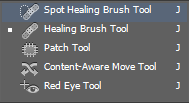
7.  Spot Healing Brush, menghilangkan dan mengubah bagian tertentu pada gambar secara cepat
Pilihan lainnya :
- Healing Brush Tool : untuk menghilangkan dan mengubah bagian tertentu gambar berdasarkan area sampel yang telah dipilih.
- Patch Tool : untuk mengubah bagian tertentu gambar berdasarkan sampel yang dipilih
- Content-Aware Move Tool : untuk memilih piksel dan memindahkan atau memperpanjangnya ke
                                                daerah lain gambar tanpa menggunakan layer dan masks.
- Red Eye Tool : untuk menghilangkan warna merah mata pada suatu gambar.
 
8.  Brush Tool, untuk mewarnai objek dengan efek sapuan kuas
Pilihan lainnya :
- Pencil Tool : untuk mewarnai objek dengan efek goresan pensil
- Color Replacement Tool : untuk mewarnai objek dengan mengambilbagian warna tertentu dari
                                             image.
- Mixer Brush Tool : untuk mencampur warna  dalam sikat stroke tunggal.
 
9.  History Brush Tool, untuk menampilkan semua rekaman perintah brush tool
Pilihan lainnya :
- Art History Brush Tool : untuk menghilangkan goresan dari brush tool dengan cepat.
 
10. Clone Stamp Tool, untuk membuat salinan gambar sesuai dengan pola gambar yang telah dipilih
Pilihan lainnya :
- Pattern Stamp Tool : untuk membuat goresan pattern atau pola pada gambar 
 
11. Eraser Tool, untuk menghapus objek yang tidak dibutuhkan
Pilihan lainnya :
- Background Eraser Tool : untuk menghapus area dari objek hingga tembus kedalam background
                                             layer
- Magic Eraser Tool : untuk mengahapus area dari gambar yang memiliki kesamaan warna
 
 12. Gradient Tool, untuk membuat warna gradasi
Pilihan lainnya :
- Paint Bucket Tool : untuk membuat warna sesuai dengan warna foreground
- 3D Material Drop Tool
 
 
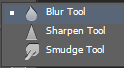
 13. Blur Tool, untuk mengaburkan objek gambar
Pilihan lainnya :
- Sharpen Tool : berfungsi untuk menajamkan objek gambar
- Smudge Tool : berfungsi untuk memberi efek goresan cat basah pada gambar
 
14. Dodge Tool, untuk mengkoreksi warna image agar lebih terang
Pilihan lainnya :
- Burn Tool : untuk mengkoreksi warna image agar lebih gelap
- Sponge Tool : untuk mengubah nilai kontras pada image.
 
15. Horizontal Type Tool, untuk membuat teks secara datar
Pilihan lainnya :
- Vertikal Type Tool : untuk membuat teks secara menurun 
- Horizontal Type Mask Tool :  untuk membuat seleksi pada bentuk teks secara mendatar.
- Vertikal Type Mask Tool :  untuk membuat seleksi pada bentuk teks secara menurun.
 
 16. Path Selection Tool, untuk membuat seleksi objek path
Pilihan lainnya :
- Direct Selection Tool : untuk membuat seleksi titik anchor sekaligus melakukan pengubahan
                                        pada bentuk path.
 
 
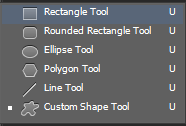
17. Rectangle Tool, untuk membuat objek segi empat
Pilihan lainnya :
- Rounded Rectangle Tool : untuk membuat objek segi empat dengan sudut melengkung
- Elipse Tool : untuk membuat objek berbentuk lingkaran
- Polygon Tool : untuk membuat objek dengan sisi yang banyak
- Line Tool : untuk membuat objek garis
- Costum Sharpe Tool : untuk membuat objek yang berbagai bentuk yang sudah di sediakan pada
                                      optionbar.
 
 
18. Hand Tool, untuk menggeser bidang kanvas
Pilihan lainnya :
- Rotate View Tool : untuk mengeser atau melihat gambar dengan cara memutarkan.
 
19. Zoom Tool, untuk memperbesar tampilan warna.
20. Set Foreground dan Set Background Color, untuk mengatur warna foreground dan background.


Minggu, 07 September 2014

Adobe Photoshop

Adobe Photoshop adalah software yang digunakan untuk membuat gambar, mengedit (memanipulasi) gambar dan menghasilkan suatu gambar (image) digital yang berkualitas tinggi.

Ada 5 komponen utama yang terdapat pada Photoshop, antara lain :

1. Menu Bar

Terletak di bagian paling atas pada layout Photoshop.Di mula dari menu File, Edit, Image, Layer, Select, Filter, View, Windows, dan Help.Pada menu-menu ini ada banyak sub menu yang berguna untuk mengatur tata letak Photoshop, efek, adjustments, mengatur properti dokumen, dan lain-lain.


2. Option Bar

Secara default terletak di bawah Menu Bar. Bagian ini berisi kontrol dan properti tool yang sedang aktif . Option Bar akan berubah-ubah sesuai dengan tool yang sedang digunakan.


3.Toolbox

Secara default dapat dilihat pada bagian kiri layout Photoshop. Di dalam Tool Box ada banyak tool/alat yang diperlukan dalam kegiatan pengolahan gambar.


4. Pallete

Terdapat pada bagian kanan layout Photoshop. Di sini pallete telah dikelompokan sesuai fungsinya masing-masing.


5. Workspace/Canvas

Merupakan bagian yang memuat dan menampilkan pekerjaan. Bagian ini menjadi media untuk menggunakan tool dan effect.


Setiap membuat file baru pada photoshop akan tampil  kotak dialog New seperti ini :


Penjelasaannya sebagai berikut :

Name
Di bagian paling atas dari jendela dialog New adalah Name.
Bagian ini merupakan tempat untuk menamai dokumen yang buat.
 
Preset
Di bawah Name terdapat menu Preset, bagian ini untuk memilih ukuran dokumen standar yang sudah di sediakan Photoshop. Di sana terdapat beberapa pilihan dokumen meliputi  Default Photoshop Size, 1000px x 750px, US Paper, International Paper, Photo, Web, Mobile & Devices, Film & Video, dan Custom.
 
Size
Pada bagian ini memberikan pilihan mengenai ukuran kertas untuk kepentingan percetakan misalnya untuk Preset International Paper, Size memberikan pilihan format kertas yang akan digunakan seperti Legal atau Letter. Size tidak muncul untuk Preset Custom.
 
Width & Height
Tempat mengatur ukuran panjang dan lebar dokumen. Di samping form input Width dan Height terdapat satuan ukuran dokumen Photoshop meliputi Pixels, Cm, mm, Points, Picas, Inches. Namun yang paling sering digunakan adalah format Pixels dan Cm.
 
Resolution
Mengatur resolusi dokumen.
Untuk penggunaan dari Resolution ini, direkomendasikan menggunakan satuan 72 pixels/inch untuk gambar yang tidak di cetak misalnya untuk wallpaper komputer, upload ke berbagai jejaring sosial, portofolio online, dan lain-lain. Sedangkan untuk keperluan percetakan dengan ukuran raksasa seperti billboard, spanduk, dan lain-lain direkomendasikan menggunakan satuan 300 pixels/inch atau lebih.
 
Color Mode
Bagian ini untuk mengatur mode warna, ada 5 pilihan yakni Bitmap, Grayscale(hitam putih, untuk semua gambar berwarna apabila dimasukkan kedalam dokumen dengan mode warna Grayscale secara otomatis gambar akan berubah menjadi hitam putih), RGB Color, CMYK Color, dan Lab Color. Secara default, menggunakan 8 bit dengan mode warna RGB.
 
Background Contents
Mengatur warna tampilan background dokumen, ada 3 pilihan yakni White, Background Color, dan Transparent.White. Default background adalah warna putih, Background Color artinya tampilan default background sesuai dengan warna aktif pada Background Color picker Photoshop, dan Transparent artinya tampilan background adalah transparan atau tanpa warna /tanpa background
 
Color Profile & Pixels Aspect Ratio (Advanced)
Dan yang terakhir adalah Color Profile dan Pixels Aspect Ratio.Ini adalah pengaturan lebih lanjut untuk Photoshop.